


În calitate de furnizor de display-uri de chioșc în vrac, înțeleg că întâmpinarea de probleme cu aceste dispozitive poate fi frustrantă pentru clienții noștri. În această postare pe blog, voi împărtăși câteva sfaturi practice despre cum să depanați problemele obișnuite cu afișajele de chioșc în vrac.
1. Probleme de afișare
Ecran pâlpâit
Una dintre cele mai frecvente probleme este un ecran care pâlpâie. Acest lucru poate fi cauzat de mai mulți factori, cum ar fi cabluri slăbite, o sursă de alimentare defectă sau o problemă cu panoul de afișare în sine.
- Verificați cablurile: Începeți prin a vă asigura că toate cablurile care conectează afișajul chioșcului la sursa de alimentare și la computer sunt bine conectate. Cablurile slăbite pot provoca alimentarea intermitentă, ceea ce duce la pâlpâirea ecranului. Dacă găsiți cabluri slăbite, deconectați-le și conectați-le la loc ferm.
- Inspectați sursa de alimentare: O sursă de alimentare defectă poate provoca, de asemenea, pâlpâirea ecranului. Verificați dacă adaptorul de alimentare funcționează corect. Puteți încerca să utilizați un adaptor de alimentare diferit pentru a vedea dacă problema persistă. Dacă noul adaptor de alimentare rezolvă problema, atunci adaptorul de alimentare original a fost probabil vinovat.
- Testați panoul de afișare: Dacă cablurile și sursa de alimentare sunt în regulă, problema poate fi de la panoul de afișare. Puteți încerca să conectați afișajul chioșcului la alt computer pentru a vedea dacă pâlpâirea continuă. Dacă se întâmplă, atunci panoul de afișare poate fi defect și poate fi necesar să-l înlocuiți.
Pixeli morți
Pixelii morți sunt puncte mici, care nu răspund pe ecranul de afișare. Acestea pot fi cauzate de defecte de fabricație sau de deteriorare fizică a panoului de afișare.
- Utilizați software-ul de fixare a pixelilor: Există mai multe programe software de reparare a pixelilor disponibile online. Aceste programe funcționează prin schimbarea rapidă a culorii pixelilor de pe ecran, ceea ce uneori poate renaște pixelii morți. Descărcați un software de remediere a pixelilor de renume și rulați-l pe afișajul chioșcului.
- Contactați producătorul: Dacă software-ul de fixare a pixelilor nu funcționează și aveți un afișaj chioșc relativ nou, contactați producătorul. Mulți producători oferă garanții care acoperă pixelii morți și ar putea fi capabili să înlocuiască panoul de afișare pentru dvs.
Distorsiunea culorii
Distorsiunea de culoare poate face ca imaginile și textul de pe afișajul chioșcului să pară spălate sau să aibă culori incorecte.

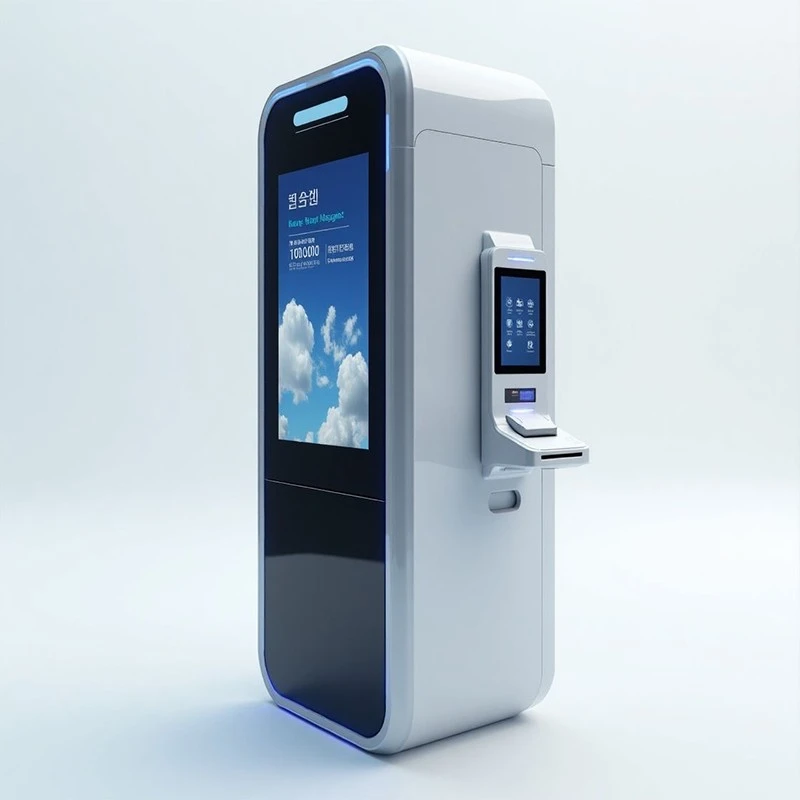
- Reglați setările de culoare: Majoritatea afișajelor de chioșc au încorporate setări de ajustare a culorii. Puteți accesa aceste setări prin meniul afișajului. Încercați să reglați luminozitatea, contrastul, saturația și temperatura culorii pentru a vedea dacă puteți corecta distorsiunea culorii.
- Verificați placa grafică: Dacă reglarea setărilor de afișare nu funcționează, problema poate fi cu placa grafică din computerul conectat la afișajul chioșcului. Asigurați-vă că driverele plăcii grafice sunt actualizate. Puteți vizita site-ul web al producătorului pentru a descărca cele mai recente drivere pentru placa dvs. grafică.
2. Probleme cu ecranul tactil
Ecranul tactil nu răspunde
Un ecran tactil care nu răspunde este o problemă majoră, deoarece face afișajul chioșcului inutil pentru aplicațiile interactive.
- Curățați ecranul tactil: Murdăria, praful și amprentele de pe ecranul tactil pot interfera cu funcționalitatea acestuia. Utilizați o cârpă moale, fără scame și o soluție de curățare blândă pentru a curăța ecranul tactil. Evitați utilizarea materialelor abrazive sau a substanțelor chimice dure, deoarece acestea pot deteriora ecranul tactil.
- Calibrați ecranul tactil: Majoritatea chioșcurilor cu ecran tactil vă permit să calibrați ecranul tactil. Acest proces asigură că ecranul tactil înregistrează cu precizie intrările tactile. Consultați manualul de utilizare al afișajului chioșcului pentru a afla cum să calibrați ecranul tactil.
- Verificați controlerul cu ecran tactil: Dacă curățarea și calibrarea ecranului tactil nu funcționează, problema poate fi la controlerul ecranului tactil. Controlerul cu ecran tactil este un dispozitiv care traduce intrările tactile în semnale digitale. Puteți încerca să reporniți afișajul chioșcului și computerul conectat la acesta. Dacă problema persistă, controlerul cu ecran tactil poate fi necesar să fie înlocuit.
Intrări tactile inexacte
Uneori, ecranul tactil poate înregistra intrări tactile în locul greșit.
- Re-calibrați ecranul tactil: După cum am menționat mai devreme, calibrarea poate ajuta la corectarea intrărilor tactile inexacte. Asigurați-vă că urmați cu atenție procesul de calibrare, deoarece calibrarea necorespunzătoare poate duce la alte probleme.
- Verificați dacă există conflicte software: Pot exista conflicte de software între driverul ecranului tactil și alte aplicații care rulează pe computer. Încercați să închideți toate aplicațiile inutile și vedeți dacă precizia introducerii tactile se îmbunătățește. Dacă se întâmplă, atunci una dintre aplicații poate cauza conflictul.
3. Probleme de software și conectivitate
Performanță lentă
Performanța lentă poate face ca afișajul chioșcului să nu răspundă și să fie frustrant de utilizat.
- Verificați resursele sistemului: Performanța afișajului chioșcului poate fi afectată de resursele disponibile de sistem, cum ar fi CPU, memoria și spațiul pe disc. Deschideți managerul de activități pe computerul conectat la afișajul chioșcului și verificați utilizarea resurselor. Dacă CPU sau utilizarea memoriei este constant mare, poate fi necesar să închideți unele aplicații sau să actualizați hardware-ul.
- Actualizați sistemul de operare și software-ul: Sistemele de operare și software-ul învechit pot cauza probleme de performanță. Asigurați-vă că sistemul de operare și toate aplicațiile care rulează pe afișajul chioșcului sunt actualizate. De obicei, puteți face acest lucru prin mecanismele de actualizare încorporate ale sistemului de operare și ale software-ului.
Probleme de conectivitate
Ecranele chioșcurilor trebuie adesea conectate la rețele, imprimante sau alte dispozitive. Problemele de conectivitate pot împiedica funcționarea corectă a chioșcului.
- Verificați setările de rețea: Dacă afișajul chioșcului întâmpină probleme la conectarea la rețea, verificați setările rețelei. Asigurați-vă că conexiunea Wi-Fi sau Ethernet este configurată corect și că afișajul chioșcului se află în raza de acțiune a rețelei. De asemenea, puteți încerca să reporniți routerul și afișajul chioșcului.
- Verificați conexiunile dispozitivului: Dacă afișajul chioșcului este conectat la alte dispozitive, cum ar fi imprimante, verificați conexiunile. Asigurați-vă că cablurile sunt bine conectate și că dispozitivele sunt pornite și configurate corect.
4. Probleme hardware
Supraîncălzire
Supraîncălzirea poate cauza oprirea neașteptată a afișajului chioșcului sau poate avea probleme de performanță.
- Verificați ventilația: Asigurați-vă că afișajul chioșcului are o ventilație adecvată. Îndepărtați orice obiecte care ar putea bloca porturile de ventilație. Dacă afișajul chioșcului este instalat într-un spațiu închis, luați în considerare adăugarea de ventilație suplimentară, cum ar fi un ventilator.
- Curățați componentele interne: Praful și resturile se pot acumula în interiorul afișajului chioșcului în timp, ceea ce poate împiedica disiparea căldurii. Puteți folosi aer comprimat pentru a curăța componentele interne, cum ar fi ventilatoarele și radiatoarele. Cu toate acestea, aveți grijă să nu deteriorați niciuna dintre componente.
Eșecuri hardware
Defecțiunile hardware, cum ar fi un hard disk defect sau o placă de bază defectuoasă, pot fi mai grave și pot necesita reparații profesionale.
- Diagnosticați problema: Utilizați instrumente de diagnosticare pentru a identifica componenta hardware defectă. Multe computere au încorporate instrumente de diagnosticare sau puteți utiliza software de diagnosticare terță parte. Odată ce ați identificat componenta defectă, puteți decide dacă să o înlocuiți singur sau să contactați un tehnician profesionist.
În concluzie, depanarea problemelor comune cu afișajele de chioșc în vrac necesită o abordare sistematică. Urmând pașii menționați mai sus, puteți adesea identifica și rezolva problemele pe cont propriu. Cu toate acestea, dacă întâmpinați probleme pe care nu le puteți rezolva, nu ezitați să ne contactați. În calitate de furnizor principal deChioșc de afișare cu ecran tactil Android Smart Service,Afișaj interactiv de chioșc de bilete cu autoservire, șiRecepție autoservire Chioșcuri interactive Soluții Display, avem o echipă de tehnicieni cu experiență care vă pot oferi suport și asistență profesională. Indiferent dacă aveți nevoie de ajutor pentru instalare, întreținere sau depanare, suntem aici pentru a ne asigura că afișajele chioșcului dvs. funcționează fără probleme. Dacă sunteți interesat să achiziționați vitrine de chioșc în vrac sau aveți întrebări despre produsele și serviciile noastre, vă rugăm să nu ezitați să ne contactați pentru negocieri de achiziții.
Referințe
- Ghiduri de depanare a computerului
- Manuale de utilizare ale producătorului de afișaj chioșc
- Resurse online privind tehnologia de afișare și ecran tactil


